Naviguer dans le rapport Métric et créer un nouveau rapport
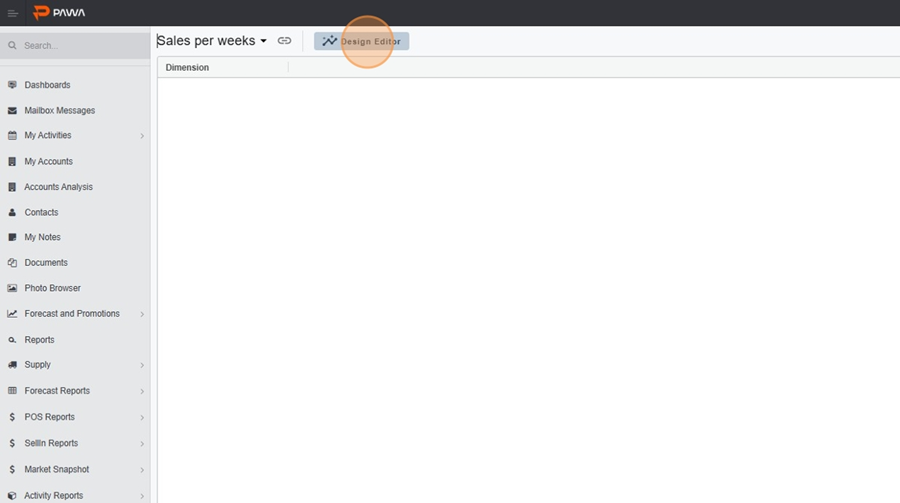
Passez en Design editor.
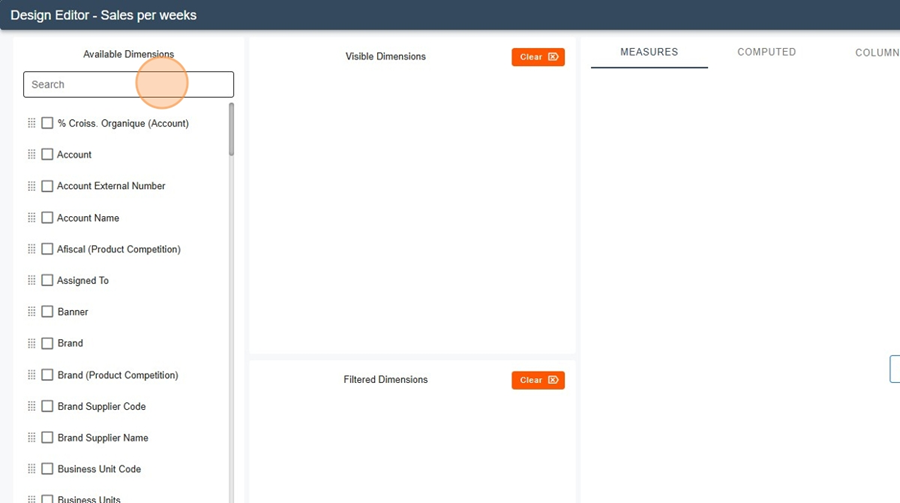
Dans les dimensions, sélectionnez Product (ex.: Product).
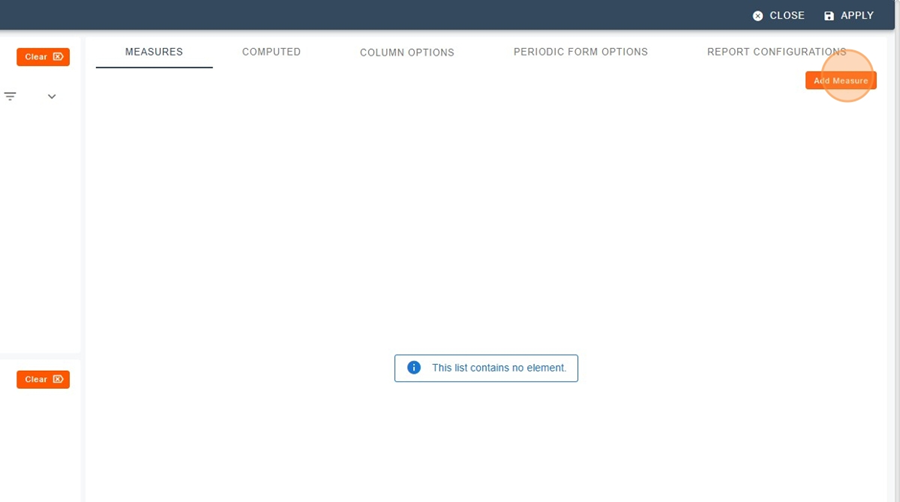
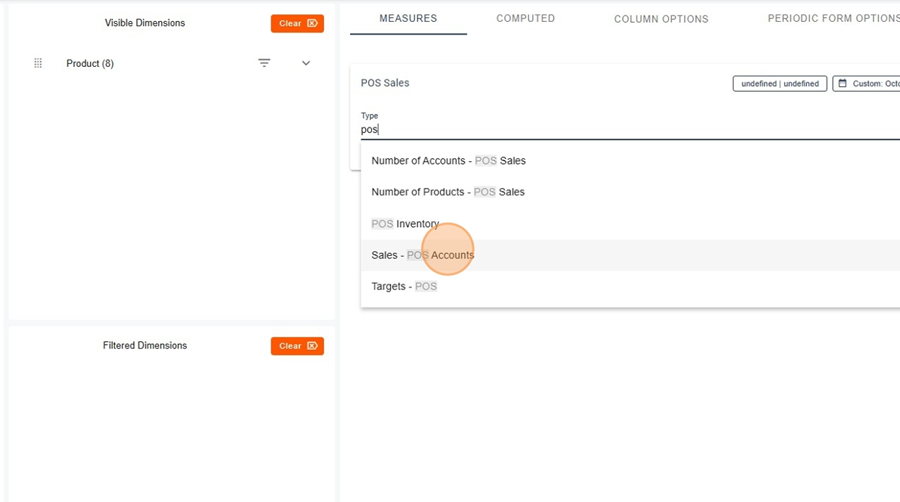
Ajoutez la mesure : Sales – POS Accounts (unité = Unit).
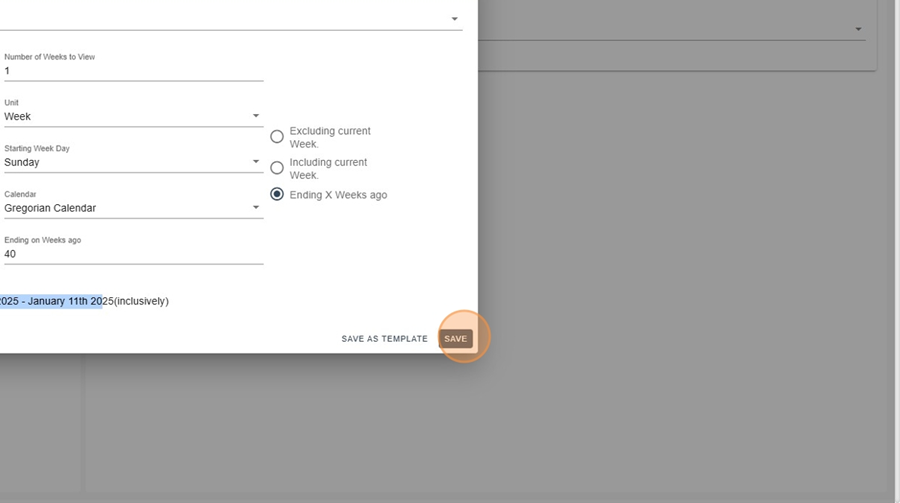
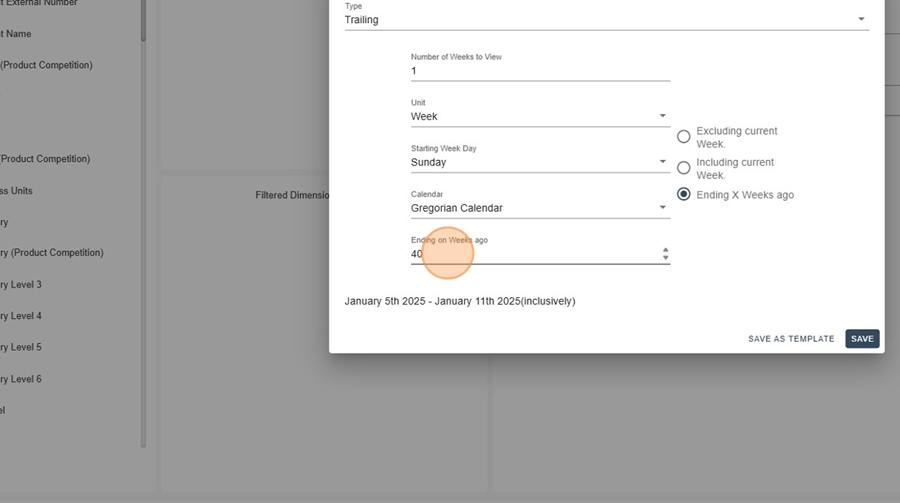
Ouvrez Timeframe > choisissez Trailing.
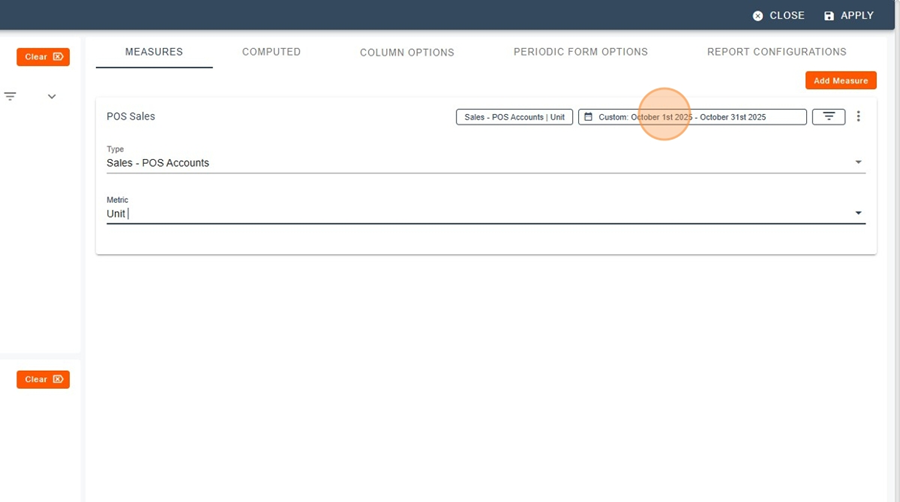
Renseignez 1 week, puis définissez la période de fin (ex.: January 5th 2025 – January 11th 2025).
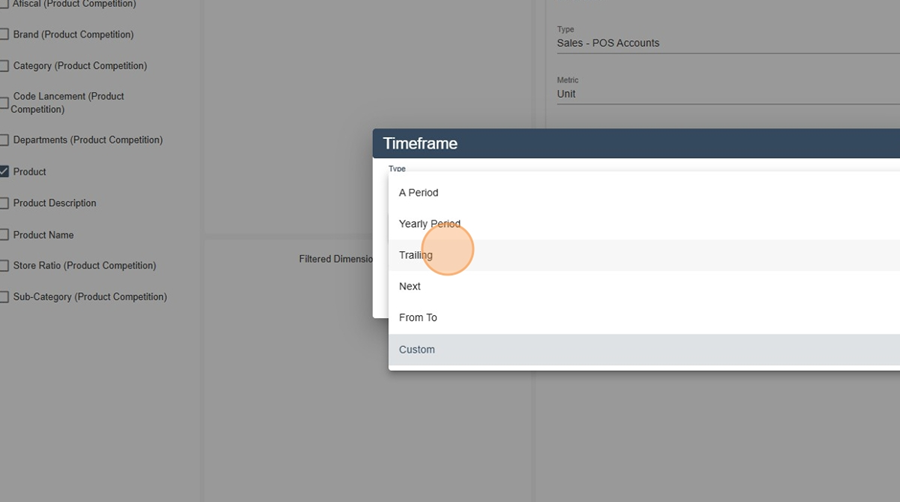
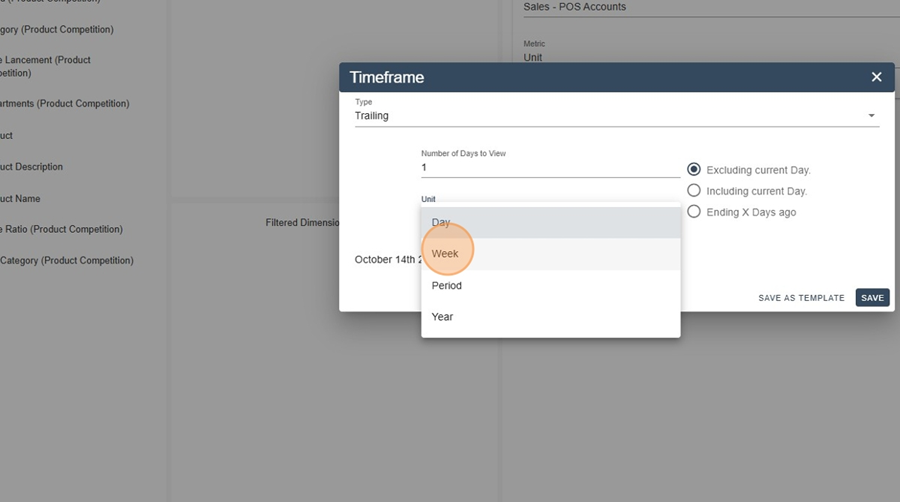
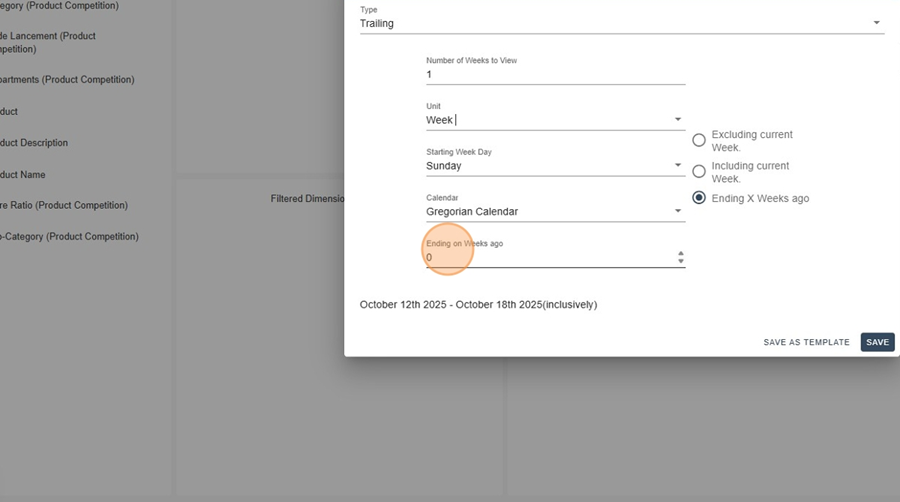
Cliquez Apply pour afficher les ventes POS de cette semaine.
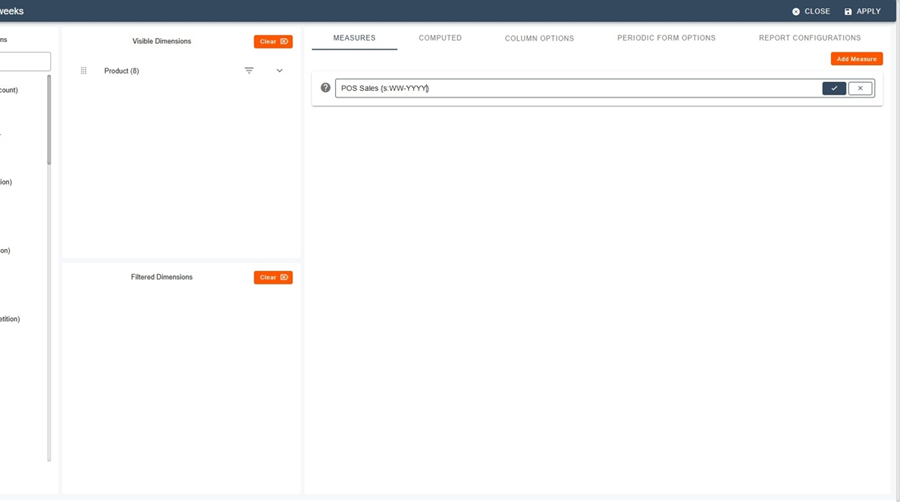
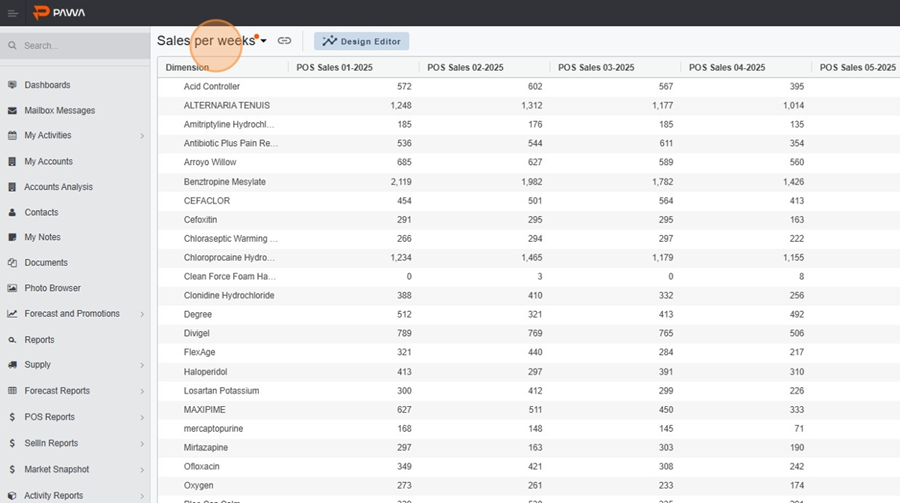
Renommez la colonne pour un nom dynamique (ex.: POS Sales W{s:WW-YYYY}).
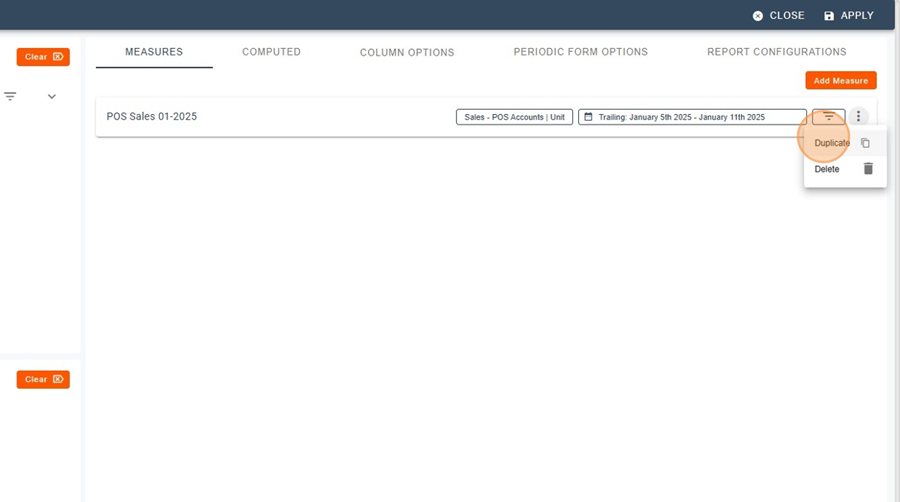
Dupliquez la colonne.
Dans Timeframe, ajustez Ending on → Weeks ago (ex.: 1, 2, 3, …) pour pointer chaque semaine précédente.
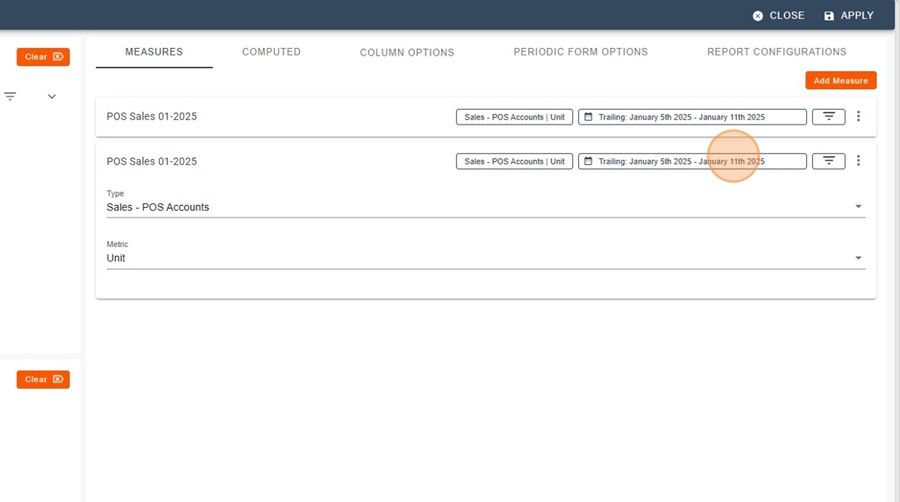
Sauvegardez après chaque modification et répétez jusqu’aux semaines souhaitées (ex.: 6 premières, 52 dernières).
Résultat : vue en colonnes, 1 colonne = 1 semaine, par Product.
Méthode 2 - Rapport avec la dimension “Semaine” + comparaison YoY
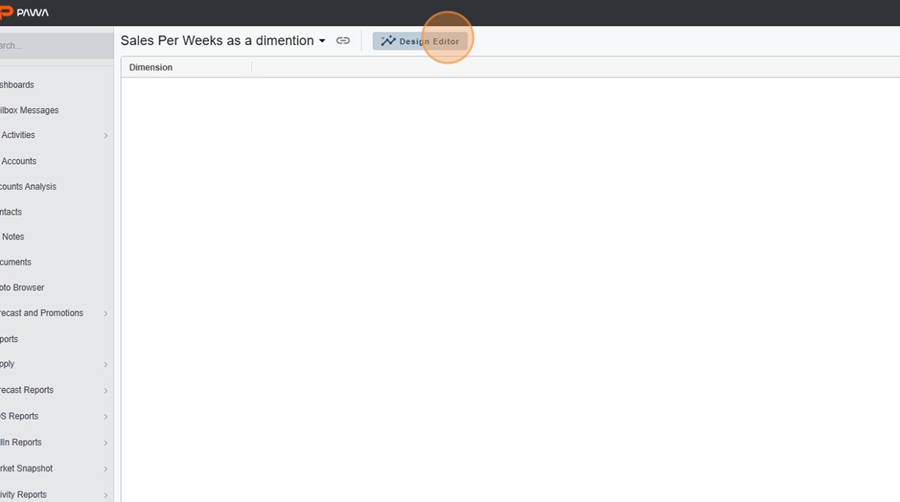
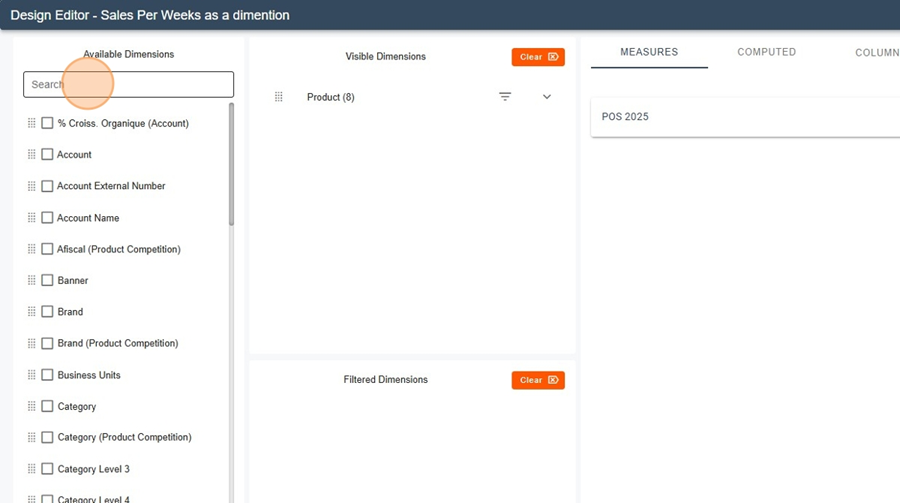
Restez dans Design editor avec Product sélectionné.
Ajoutez la mesure : Sales – POS Accounts (Unit).
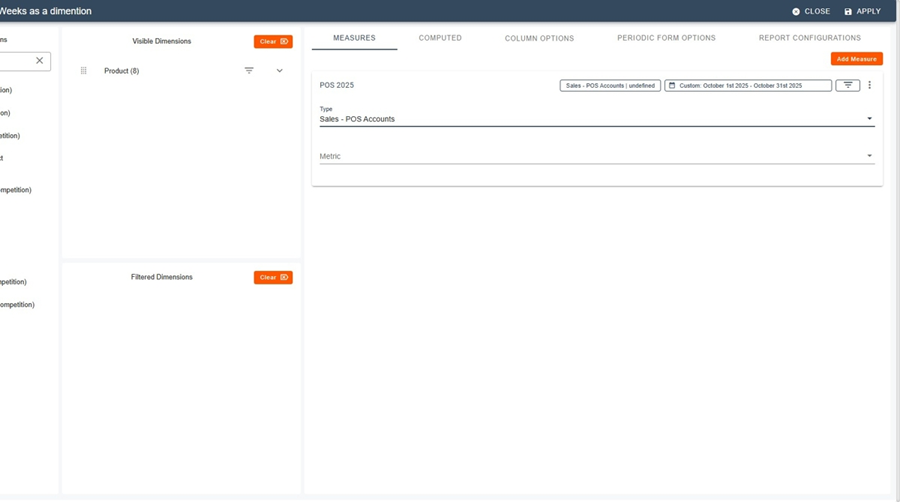
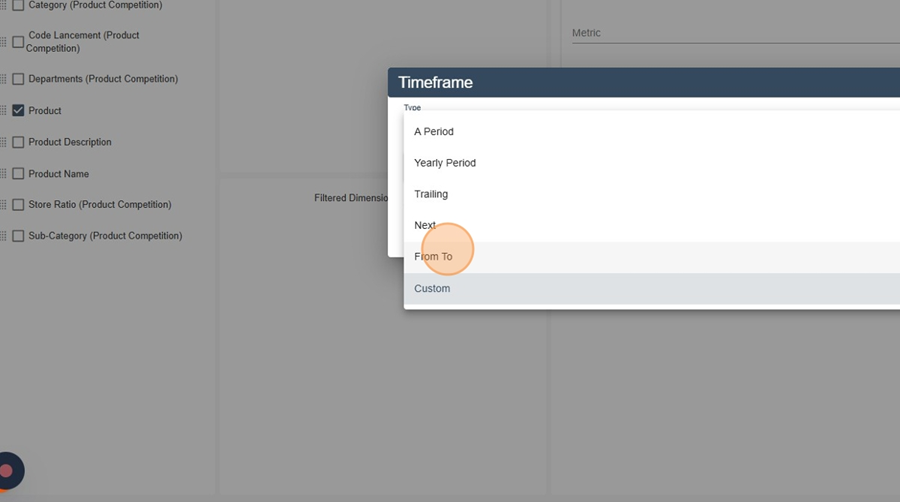
Timeframe : sélectionnez From To (fin = Current Reference Date).
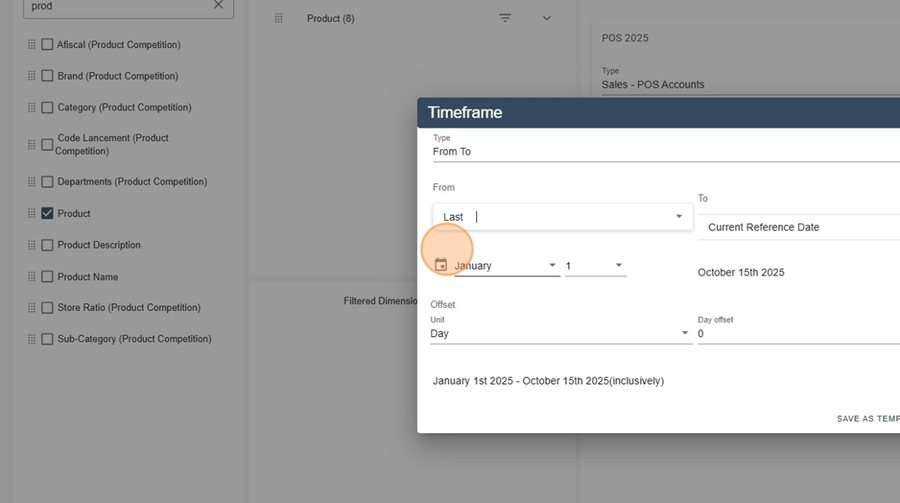
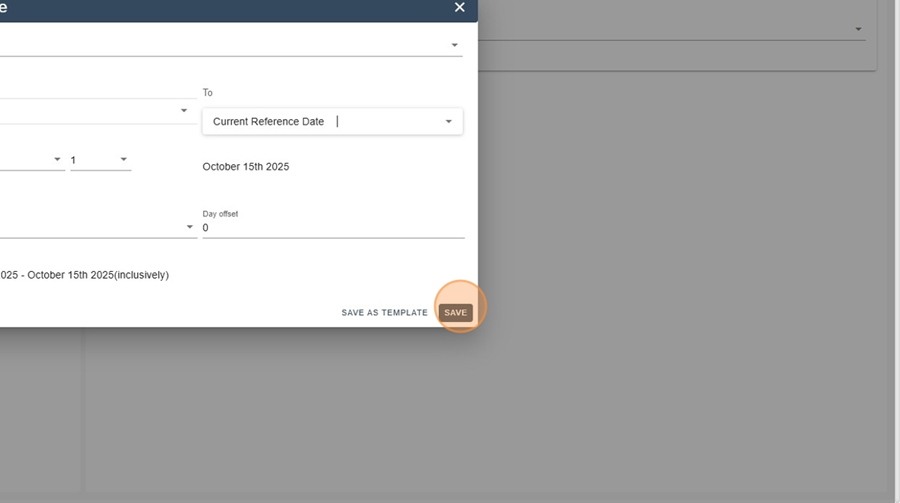
Cliquez Apply : vous obtenez le total par produit (sur 52 semaines).
Ajoutez la dimension Week Number (déposez-la dans les lignes/rows).
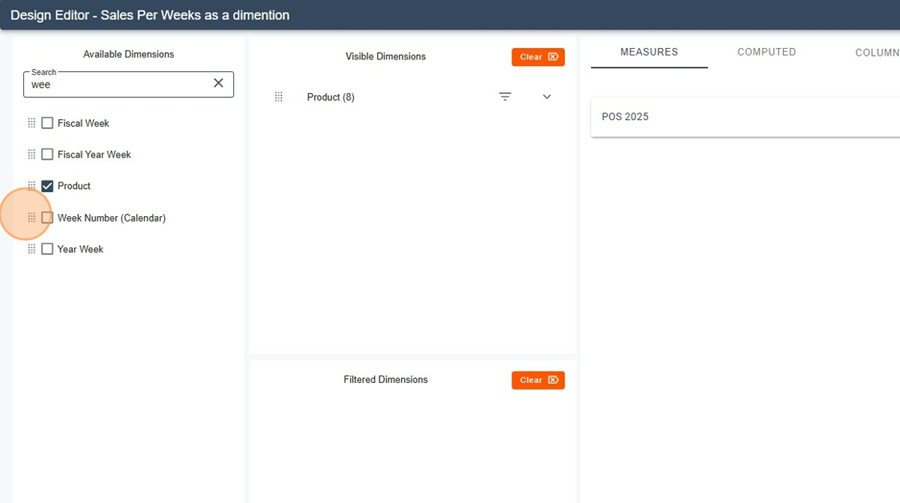
Vérifiez que l’agrégation affiche une ligne par semaine (W01…W52) sous chaque Product.
Dupliquez la mesure.
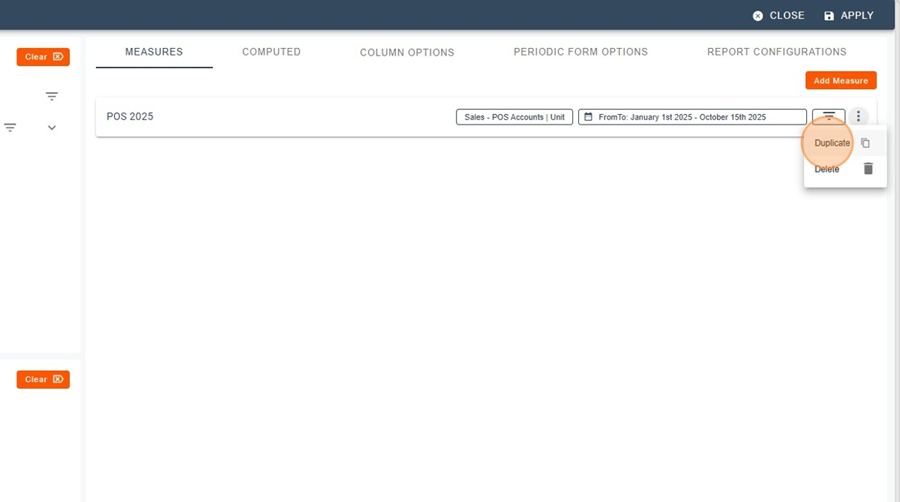
Mesure A = This Year (POS {s:YYYY}) : conservez From TO sur la date de référence actuelle.
Mesure B = Last Year (POS {s:YYYY}) : même fenêtre mais décalée d’1 an (ou utilisez l’option “previous year”, selon votre environnement).
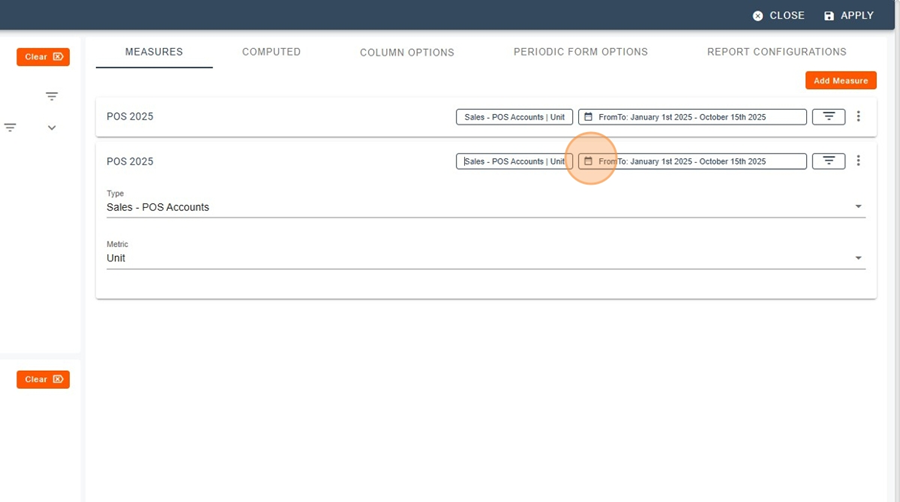
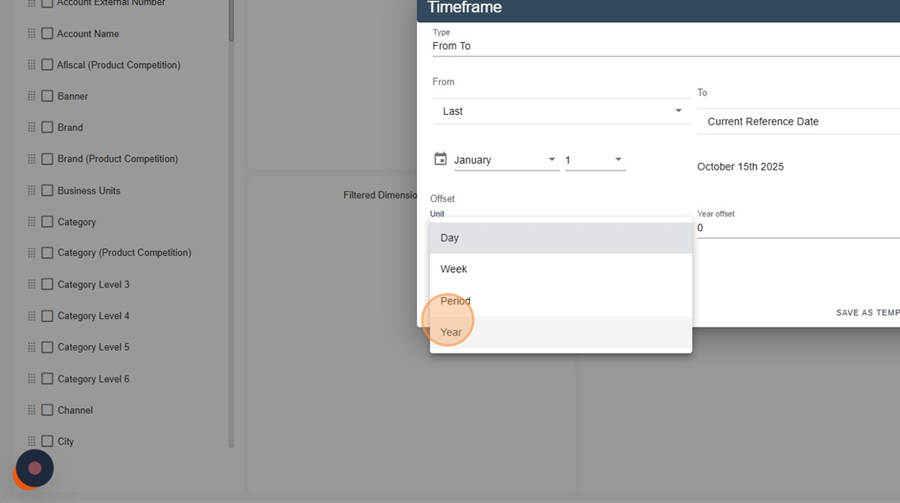
Vous avez maintenant deux colonnes : TY et LY, par Week Number et Product.
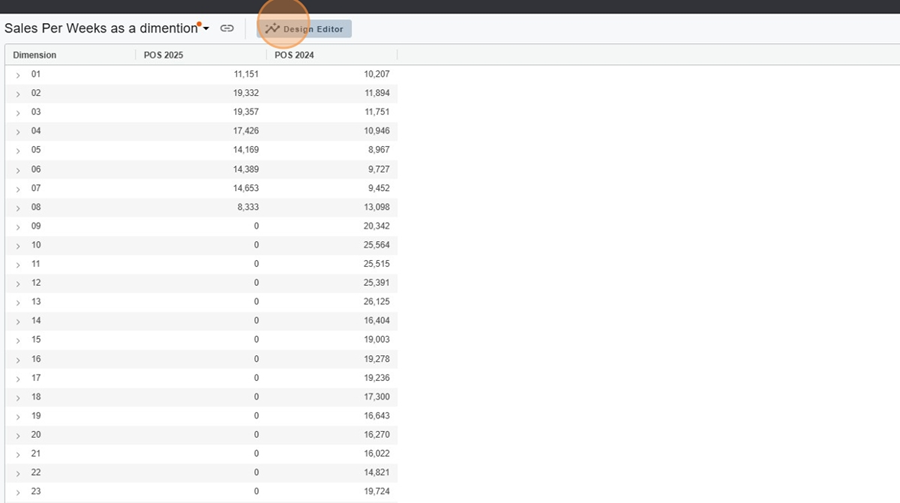
Mesure calculée %Δ : %Δ = (TY − LY) / LY.
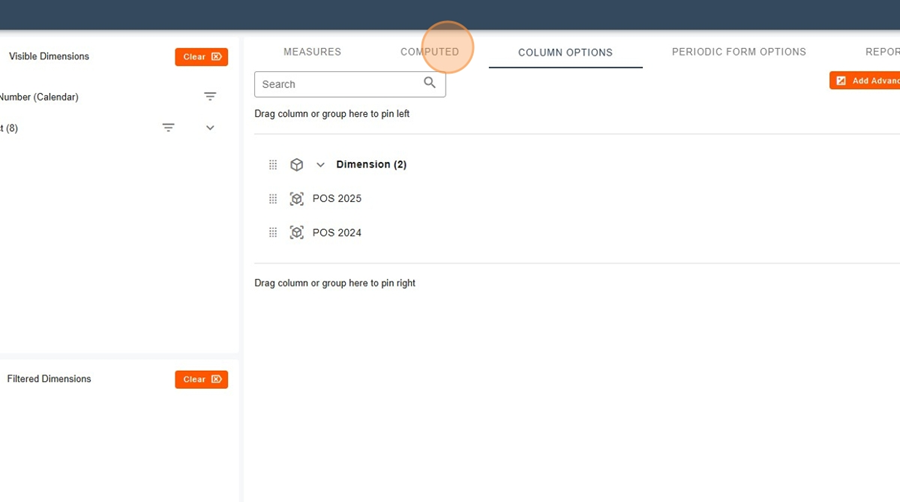
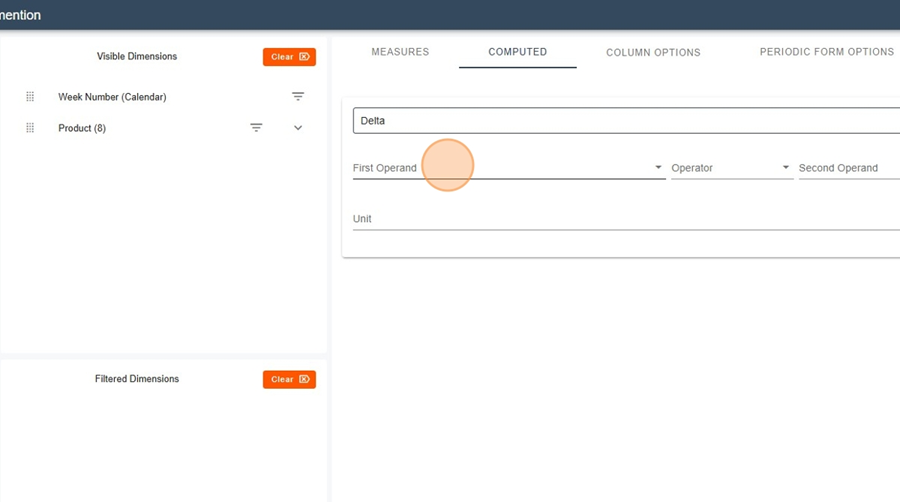
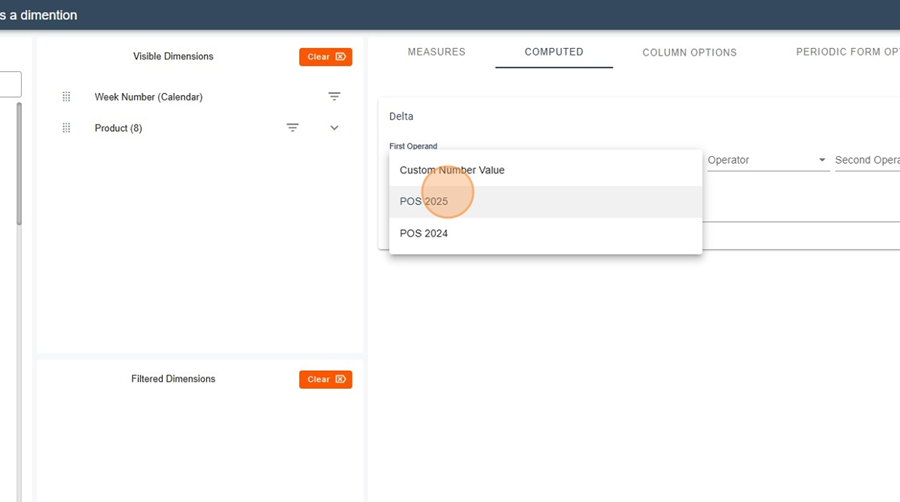
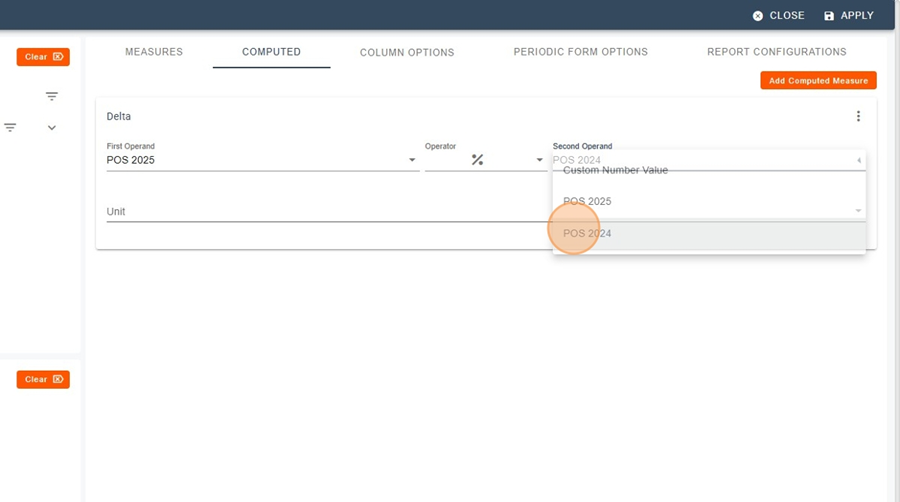
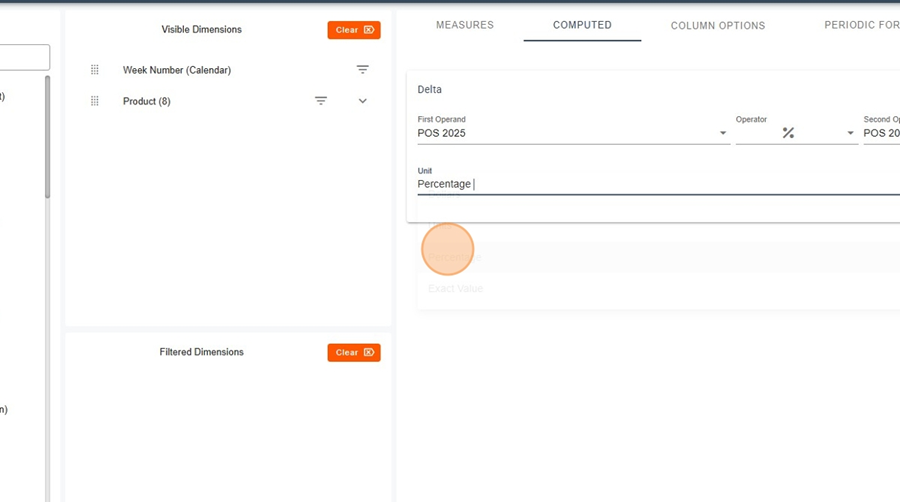
Affichez TY | LY | Delta | %Δ pour chaque Week Number et Product.
Exemple d’analyse : identification des semaines en croissance (ex.: +9 %, +63 %) vs baisse.
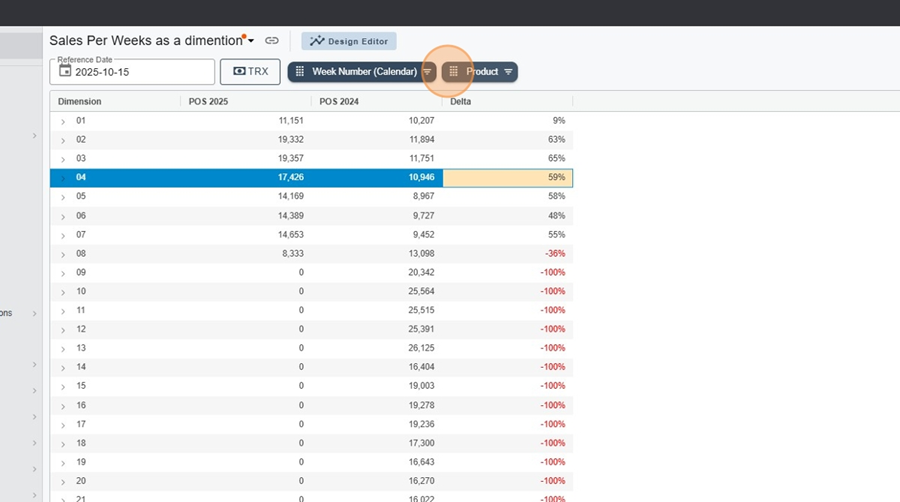

Il est possible de comparer une même donnée à travers une longue période de temps.
Par exemple, supposons ici qu’on souhaite analyser un produit selon deux mesures (ici les Units Sales et les Stores account).
Restez dans Design editor avec Product sélectionné.
Ajoutez la dimension Year Week (déposez-la dans les lignes/rows). Cette dimension permet de voir la donnée à travers le temps
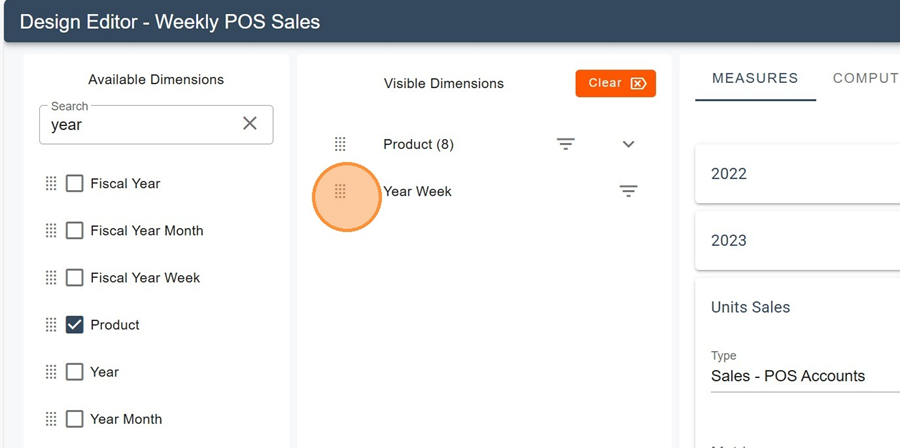
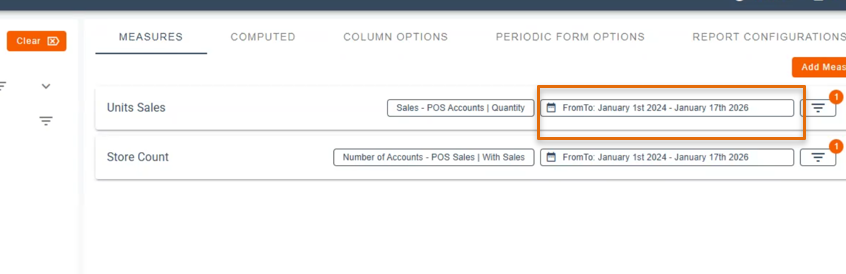
Sélectionnez vos Plages de temps pour chacune de vos mesures (Aucune limite au niveau de la longueur de la plage de temps. Ici par exemple, on parle de plus de 2 ans de données)
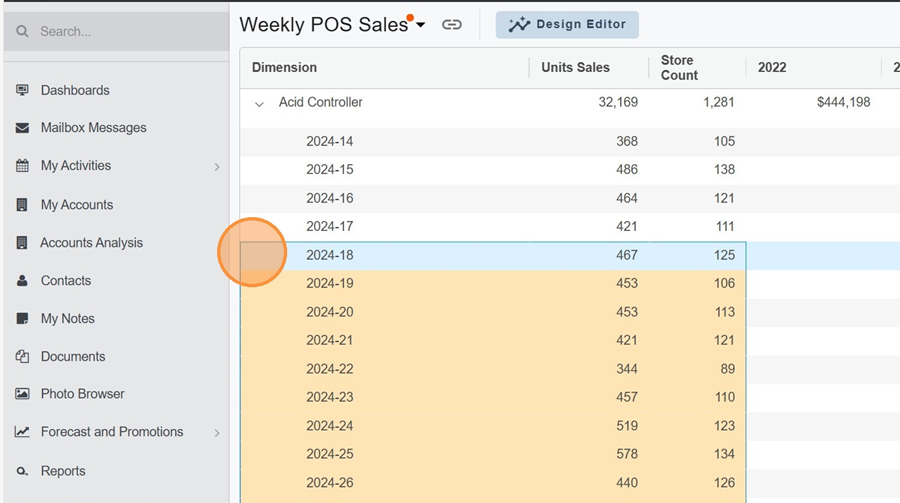
Dans le rapport, développez la dimension de votre choix pour voir l’évolution à travers le temps, semaine par semaine.
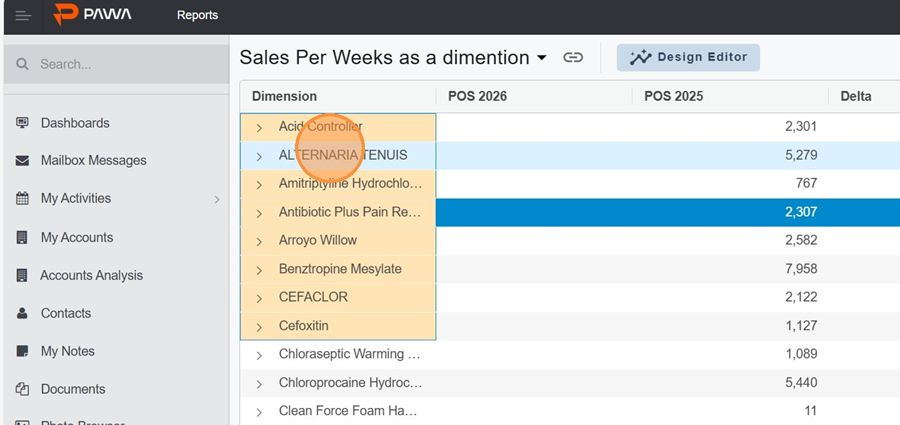
Sélectionnez les dimensions souhaitées en maintenant votre curseur sur celles-ci
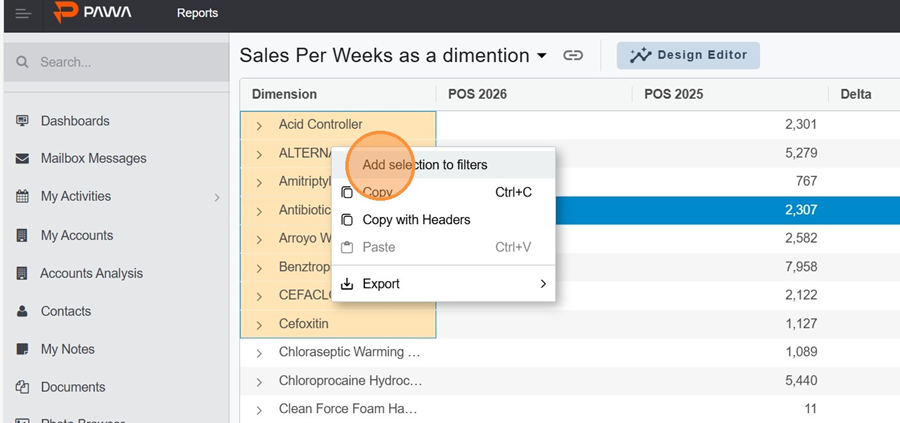
Click droit et sélectionnez « add selection to filters » . Vous remarquerez que les éléments sont automatiquement ajoutés au filtre
Il est aussi possible de sélectionner manuellement chacune des dimensions en cochant les cases, dans le filtre. N’oubliez pas de cliquer sur appliquer.
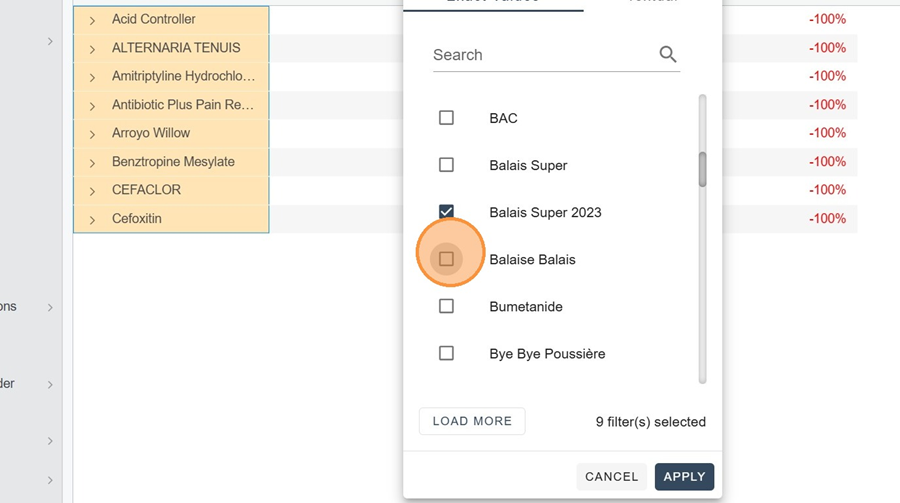
Il est également possible d’appliquer un filtre sur les clients, selon le même principe.