La liaison de produit est essentielle pour harmoniser vos données, car chaque source (POS, Sell-In, ERP, etc.) utilise souvent une codification différente pour désigner le même article. Sans cette correspondance, il est impossible d’analyser correctement la performance globale d’un produit. Grâce au mapping, toutes les codifications sont regroupées sous un identifiant unique dans Pawa, ce qui permet d’obtenir une vision claire, cohérente et consolidée des ventes, des stocks et des prévisions à travers vos différentes bannières.
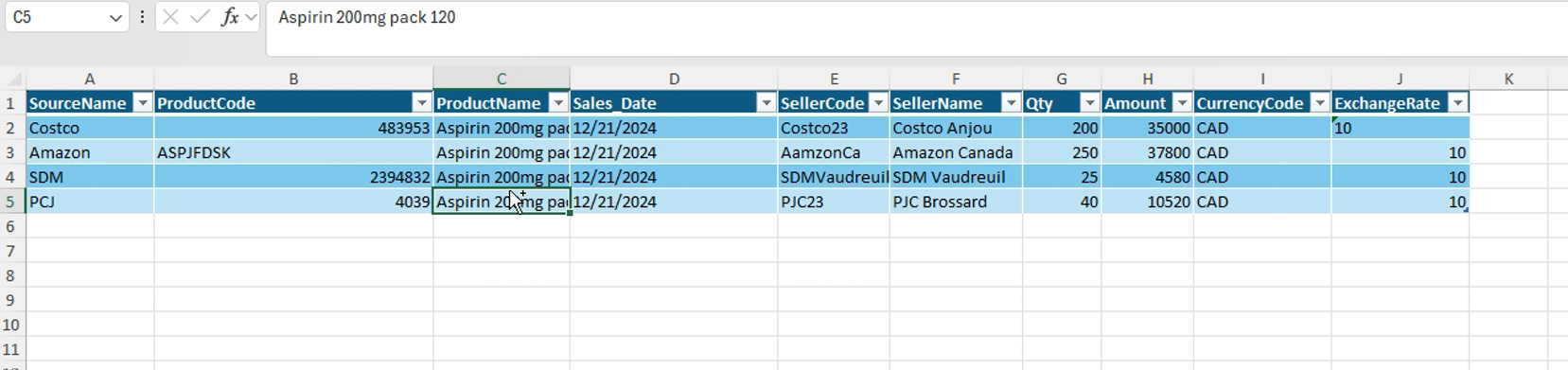
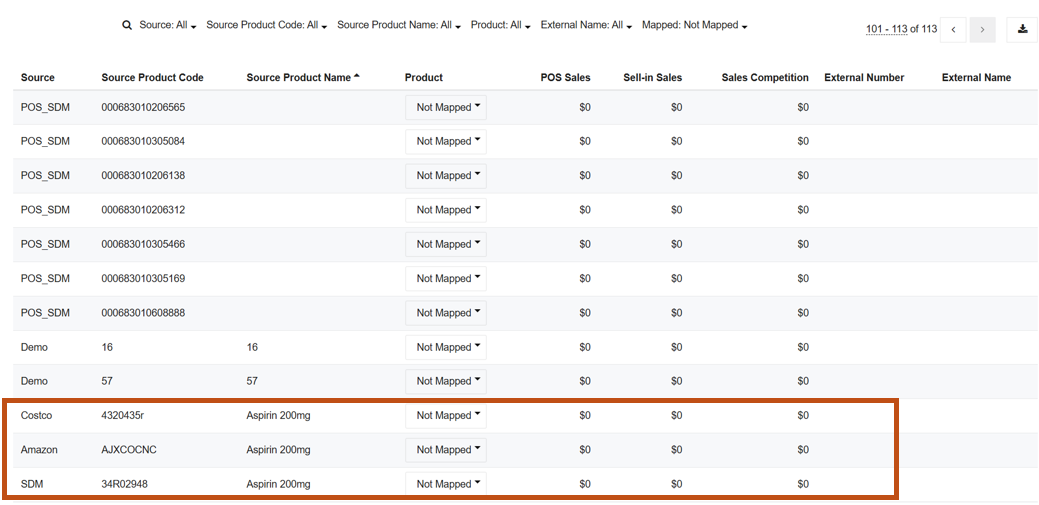
Prenons l’exemple ci-dessous. On peut voir que chaque détaillant présente le même produit (dans ce cas-ci Aspirin 200mg) , mais sous un code différent.
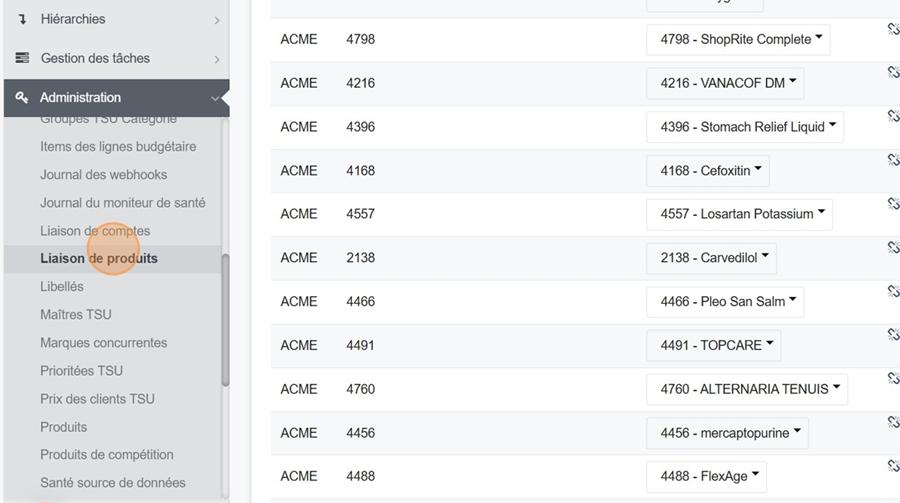
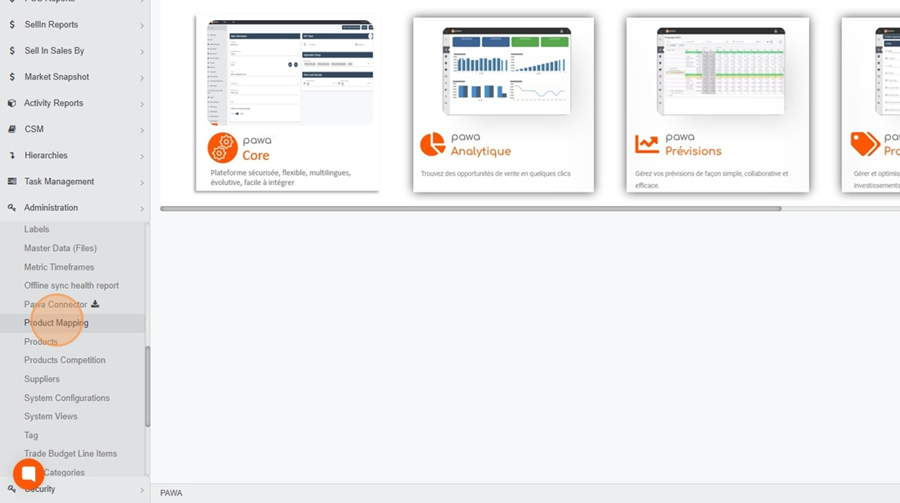
Rendez-vous dans la section Administration et sélectionnez Liaison de produit dans le menu déroulant
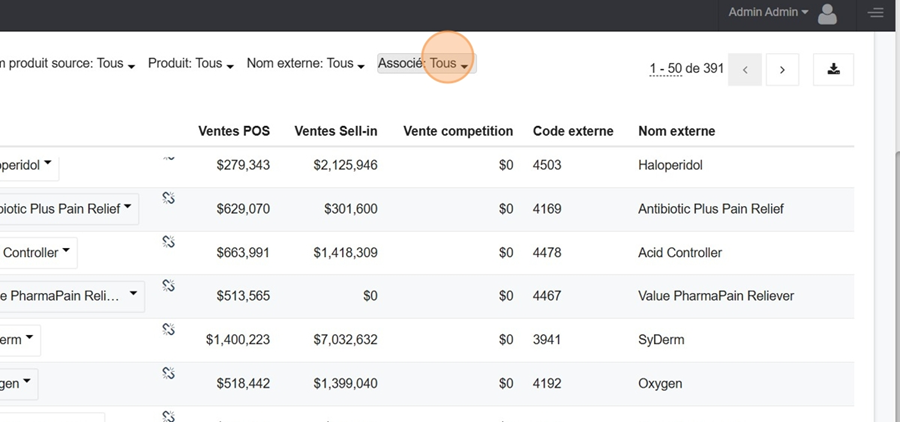
Cliquez sur l’inscription du haut ‘‘Associé’’: Tous, en haut de la page
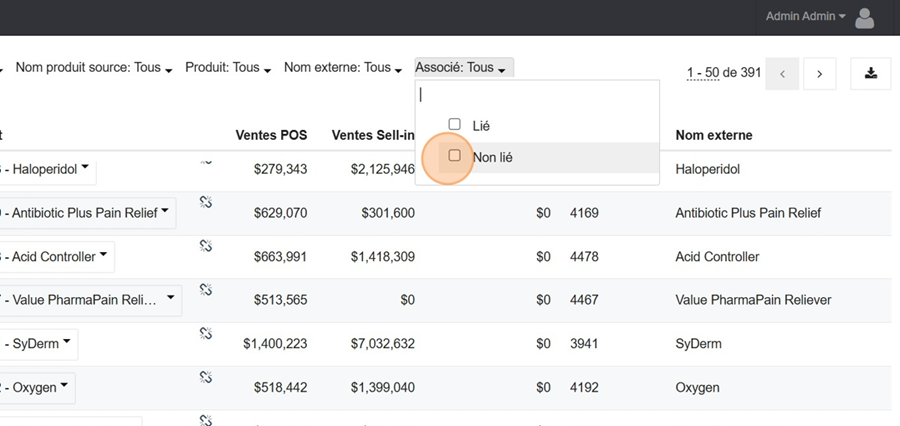
Sélectionnez l’option Non liés dans le menu déroulant pour avoir un affichage complet de tous les produits. Vous pouvez les triez par ordre croissant ou décroissant en cliquant sur les titres
On remarque donc ici, dans la liste, les 3 premiers produits qui se trouvaient dans notre fichier excel de départ (exemple du haut). Ce sont les codes non reliés. Nous y reviendrons plus tard.
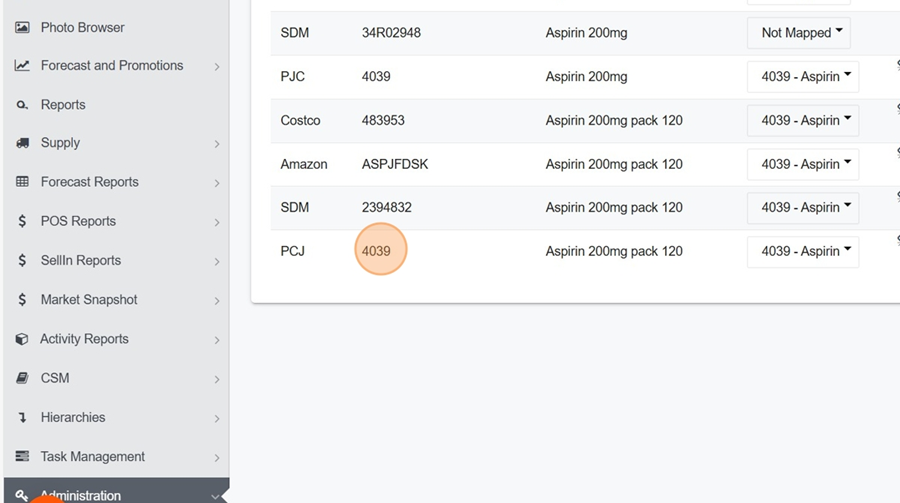
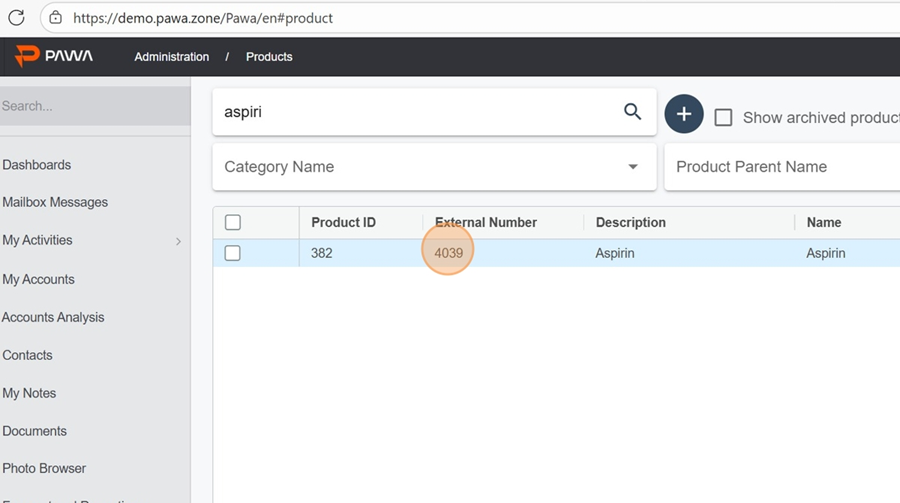
Mais avant tout, on remarque que le produit provenant de PJC n’apparaît pas dans la liste, ce qui signifie donc qu’il a été lié correctement. Effectivement, lorsqu’on regarde le code du produit qui avait été inscrit dans le Excel, on remarque qu’il est le même que dans le catalogue initial de Pawa
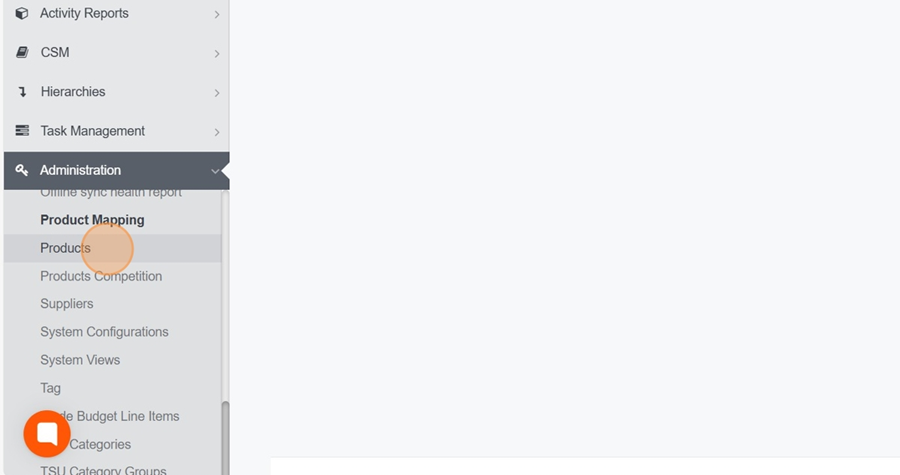
Pour le constater, il suffit d’aller dans la section Produit sous la section Administration
Recherchez ensuite le nom du produit et comparez le code. On voit donc que quand le même code est dans les deux systèmes, Pawa fait le lien automatiquement. Nous n’aurons donc pas besoin de relier celui-ci
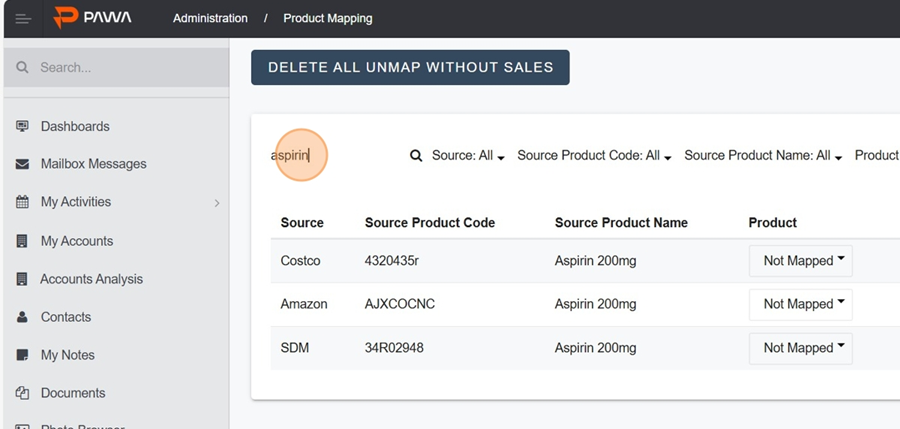
Pour les autres produits non reliés, retournez donc dans la section Non liés et recherchez le nom du produit à relier dans la barre en haut à gauche.
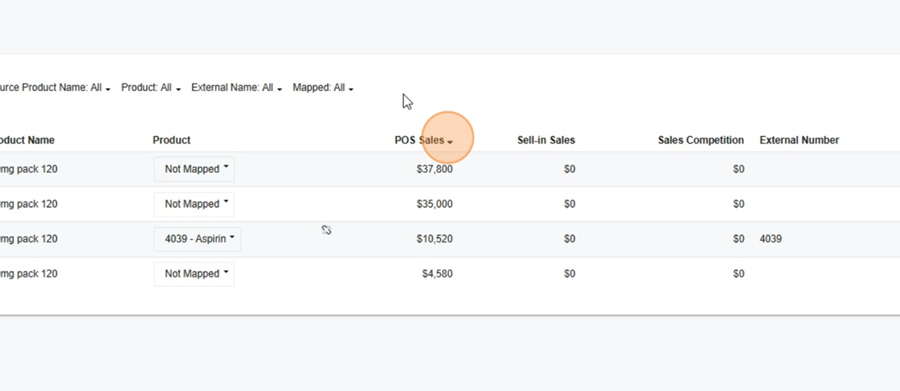
Il est intéressant de voir qu’il y a possibilité de trier les produits par ventes en ordre croissant ou décroissant, simplement en cliquant sur la catégorie POS sales
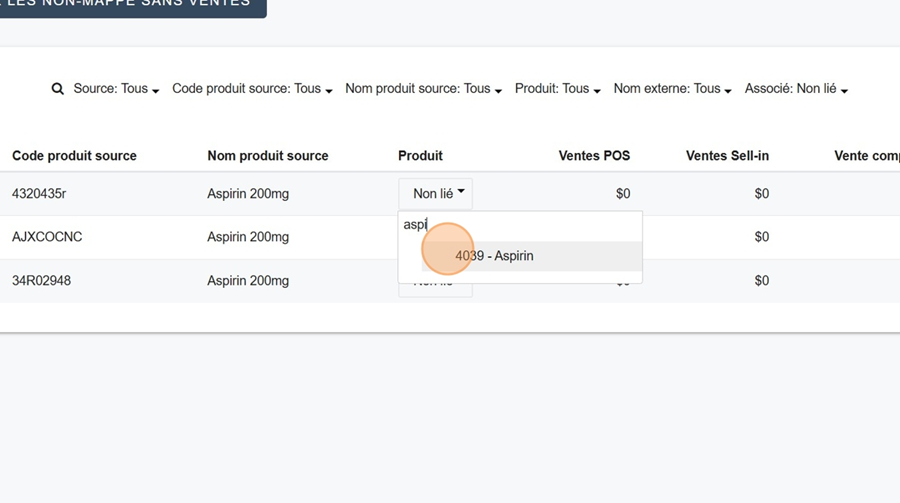
Cliquez ensuite sur la case Non Lié sous la colonne du produit et tapez le nom du produit que vous souhaitez lier (ici pour l’exemple, Aspirin)
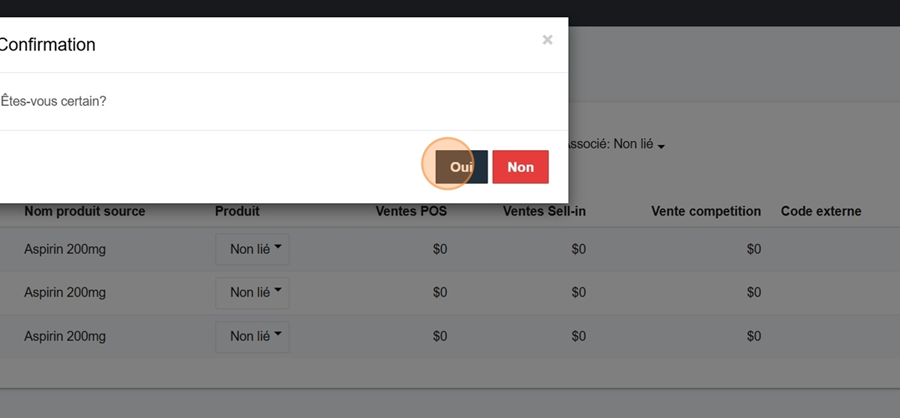
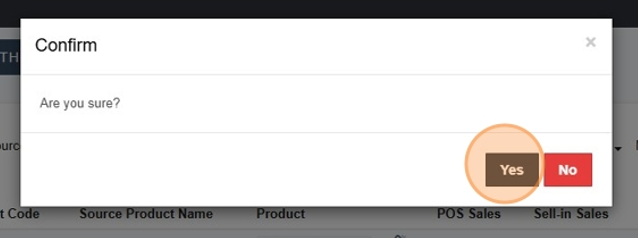
Confirmez que vous voulez bel et bien lier le produit
Vous pourriez retirer ou remplacer un produit lié lorsqu’un import a associé des ventes au mauvais article. En ajustant la liaison, vous assurez que les données POS ou Sell In se rassemblent au bon produit dans Pawa.
C’est utile pour :
• corriger une mauvaise correspondance provenant du fichier d’origine
• éviter d’avoir des données attribuées au mauvais SKU
• garantir l’exactitude des rapports et des analyses
Une fois la liaison retirée, il suffit de sélectionner le bon produit pour rétablir une correspondance correcte.
Rendez-vous dans la section Administration et sélectionnez Liaison de produit dans le menu déroulant
Rechercher le produit que vous désirez modifier.
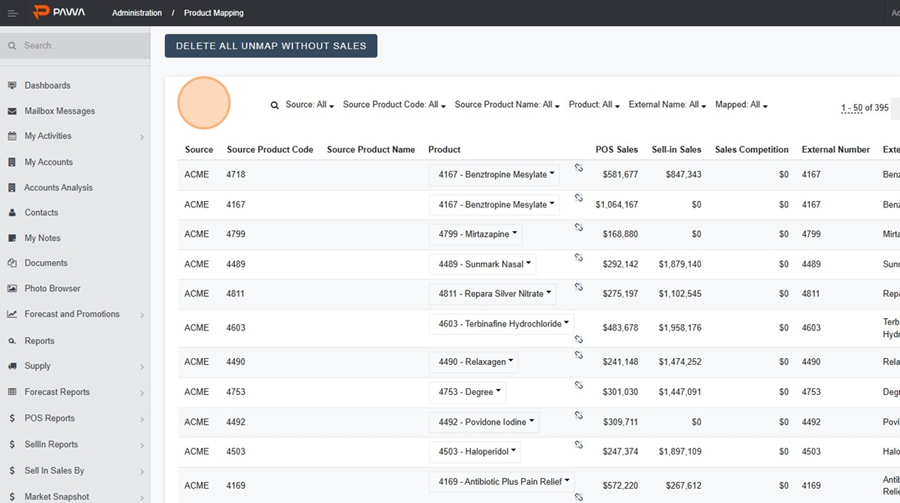
Dans cet exemple, je recherche le produit 4039 – Aspirin. Cliquez sur l’icône représentant une chaîne brisée afin de retirer la liaison du produit.

Confirmer le retrait de la liaison.
Par la suite, sélectionnez de nouveau le bon produit afin de lier les ventes de l’importation avec le bon produit dans Pawa.
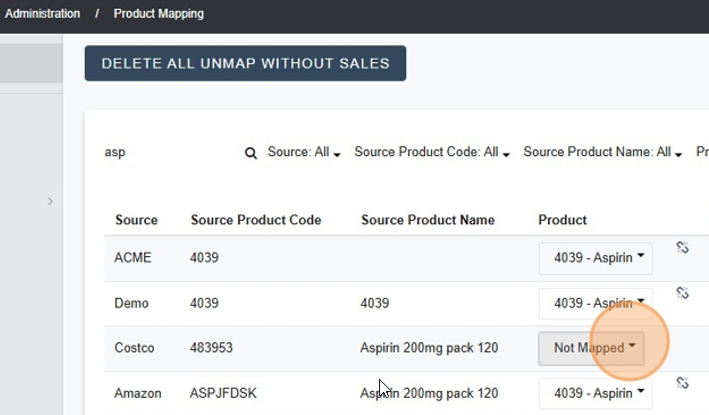
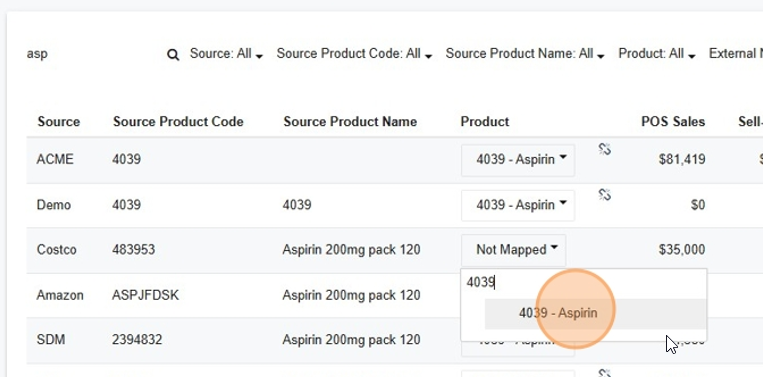
Et confirmer votre choix.